

kwietnia 09, 2020
Tworzenie testu w Microsoft Forms krok po kroku
Bez zbędnego wstępu przystąpmy do działania.
W przeglądarce wchodzimy na stronę https://office.com/ lub bezpośrednio na https://forms.office.com/Pages/DesignPage.aspx i logujemy się. Jeśli nasze dane logowania są zapamiętane, po wejściu na stronę zobaczymy zestaw dostępnych aplikacji:

Wybieramy FORMS, a następnie NOWY TEST


Wpisujemy tytuł i ewentualnie podtytuł (krótki opis testu), a następnie przechodzimy do tworzenia pytań, klikając przycisk DODAJ NOWY:

Mamy do wyboru kilka typów pytań (aktywności uczniów):
- wybór (pytanie jednokrotnego lub wielokrotnego wyboru)
- tekst (kiedy odpowiedzią jest wpisywana przez ucznia wartość, słowo...)
- ocena (kiedy uczeń może dokonać oceny używając skali obrazkowej lub liczbowej)
- data (możliwość wyboru daty z kalendarza np. daty wypełnienia testu)
- klasyfikacja
- likerta
- Net Ppromoter Score


Poniżej opiszę krótko każdą z form:
WYBÓR
Mogą to być pytania jednokrotnego lub wielokrotnego wyboru. Po wpisaniu pytania i odpowiedzi, należy wskazać, która (które) odpowiedzi są prawidłowe. Można to zrobić klikając ✅ po prawej stronie pola z odpowiedzią.


Pamiętajmy, aby ustawić, czy odpowiedź jest wymagana, a więc, czy uczeń musi udzielić dpowiedzi czy też nie (może je pominąć). Możemy również decydować, czy opcje (odpowiedzi) będą ustawiane w losowej kolejności.

TEKST
Kolejnym typem pytań, które można dodawać do testów, są pytania otwarte. Odpowiedź wprowadza uczeń z klawiatury - może to być odpowiedź krótka, którą można precyzyjnie określić (liczba, konkretne słowo) lub dłuższa (rozwiązanie równania, krótka wypowiedź).
W przypadku odpowiedzi krótkiej można określić, jaki jest pożądany wynik, dzięki czemu pytanie zostanie sprawdzone automatycznie.


Jeśli odpowiedź ma być liczbą, można ustawić tzw. ograniczenia, czyli dokładnie określić jaka ta liczba ma być - np: większa niż, większa lub równa, mniejsza niż, itd...


OCENA
Aplikacja umożliwia nam wstawienie pytania oceniającego, w którym uczeń może określić swoją ocenę określonego zjawiska. Nie jest to raczej typ pytania, za które przyznaje się punkty, ale może pojawić się jako element zebrania opinii na dany temat.

Bardzo podobne możliwości daje pytanie typu: Net Ppromoter Score

DATA
Mamy również możliwość wstawienia pytania dotyczącego konkretnej daty, którą uczeń wybiera z kalendarza. Może to dotyczyć konkretnego wydarzenia lub np. daty wypełnienia testu.

KLASYFIKACJA
Rodzaj pytania pozwalający na ustawienie opcji w konkretnej kolejności. Uczeń może uporządkować np. chronologicznie wydarzenia, ustawić liczby od największej do najmniejszej, czy ułożyć plan zdarzeń.

LIKERTA
W tego typy pytaniach możemy uzyskać dość rozbudowaną odpowiedź dotyczącą np. cech wielu elementów (własności brył, czworokątów, cechy bohaterów utworu, cechy określonej grupy roślin czy zwierząt, własności pierwiastków chemicznych itd...)

Wstawianie grafiki
Oczywiście do każdego pytania możemy wstawić element graficzny ilustrujący pytanie lub zawierający niezbędny element treści pytania.Grafika może zostać wczytana z dysku komputera (Przekaż) z dysku OneDrive lub bezpośrednio z sieci (wyszukiwarka Bing). Podobnie rzecz się ma jeśli idzie o film - w tym przypadku wystarczy skopiować i wkleić link do materiału video w sieci.


Jeśli zależy nam, aby każde pytanie było wyświetlane pojedynczo (po udzieleniu odpowiedzi przechodzimy do kolejnego), to powinniśmy skorzystać z opcji sekcje, która dzieli test na niezależne elementy. W oddzielnej sekcji możemy również umieścić wyjaśnienia dotyczące testu, poprosić ucznia o wpisanie swoich danych itp...

Kolejność pytań
W każdej chwili możemy zmienić kolejność pytań w teście, przesuwając określone pytanie w górę lub w dół. Aplikacja daje nam też możliwość skopiowania pytania, jeśli kolejne ma być podobne konstrukcyjnie lub treściowo.

Ustawienia wizualne
W każdej chwili możemy włączyć podgląd testu, żeby zobaczyć jak będzie widział go uczeń. Nie wymaga to opuszczenia edytora. Mamy również podgląd testu na urządzeniu mobilnym np, na smartfonie - możemy np. sprawdzić, czy dołączona do pytania grafika jest wystarczająca wyraźna i czytelna. Aplikacja daje nam też możliwość ustawienia Motywu, czyli kolorystyki, tła pod formularzem. Możemy skorzystać z gotowych propozycji lub wczytać własną grafikę.


Ustawienia testu
Przed udostępnieniem testu powinniśmy ustawić jego parametry:
- opcje testu,
- kto może wypełnić formularz,
- opcje dla odpowiedzi,
- powiadomienie.


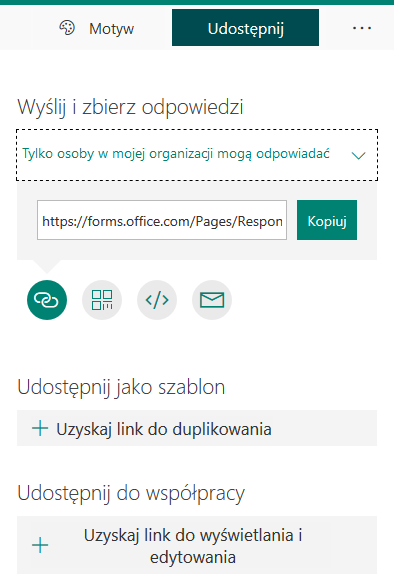
Udostępnianie testu
Mamy kilka możliwości udostępnienia testu:
- link
- kod QR
- osadzanie (kod do wklejenia na stronie internetowej)
Mamy również możliwość udostępnienie innym naszego testu jako szablonu (Udostępnij jako szablon) lub wraz z innymi współtworzyć treść formularza (Udostępnij do współpracy).


Sprawdzanie testu
Kiedy uczniowie wypełnią test, otrzymujemy informację zwrotną (statystyki). W zależności od typu pytań, część z nich zostanie oceniona automatycznie. W przypadku pytań otwartych z dłuższą odpowiedzią - nauczyciel musi sam zaakceptować odpowiedzi uczniów i przydzielić punkty. Również w przypadku pytań wielokrotnej odpowiedzi, możemy podczas sprawdzania przyznać punkty, jeśli uczeń udzielił częściowej, poprawnej odpowiedzi na pytanie. Należy również zweryfikować odpowiedzi uczniów na pytania otwarte krótkiej odpowiedzi, gdyż uczeń mógł nie podać jej zgodnie z ustalonym przez nauczyciele wzorem lub popełnić drobny błąd, który nie dyskwalifikuje jego odpowiedzi. Wtedy nauczyciel może zdecydować o przyznaniu punktu.


Ciekawym narzędziem jest możliwość udzielenia informacji zwrotnej dla ucznia, poprzez dodanie komentarza do określonego zadania.

